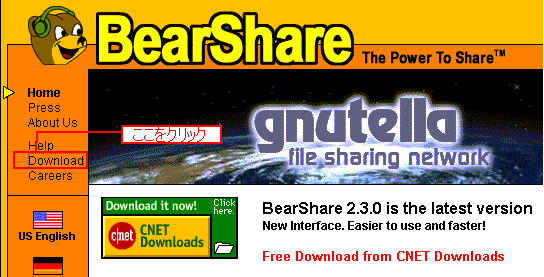
まずはサイトの左にある「Download」をクリック。
↓
まずは公式サイト Bear Share に行って、ファイルをDLして下さい。ファイルをDLするには下の画像を参考にすれば分かりやすいと思います。
まずはサイトの左にある「Download」をクリック。
↓
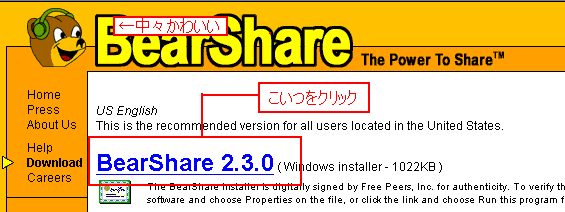
その次は「BearShare2.3.0」をクリック。(注:バージョンによって最後の数字が変わります。)
↓

この画像だけでは分かりにくいかもしれませんが、サイト左上の「Download Now」をクリック。するんですが、この際にJAVAをONにしておかないと、BearShareをダウンロードできません。変な広告が出てきて鬱陶しいですが、JAVAはONにしておいてください。
↓
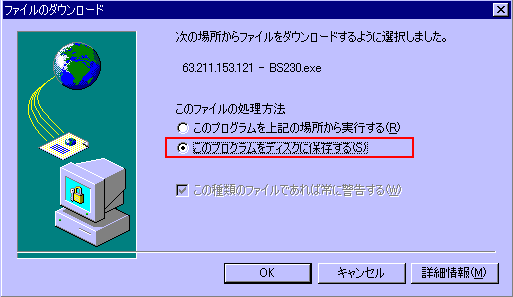
するとこんな画像が出てきたと思いますので、まずは赤枠で囲んだ「このプログラムをディスクに保存する」にチェックを入れてから「OK」を押してDLを開始してください。
以上でDLは完了しました。デスクトップに「BS230.exe(数字はバージョンによって違う)」が出てきたと思いますので、ダブルクリックしてください。
注意:なおダウンロードしたインストーラがおかしい場合は、再度ダウンロードをやり直してください。どうしても駄目な場合は、上の画像を参考に「このプログラムを上記の場所から実行する」にチェックを入れて「OK」を押してください。
ダウンロードした BS230.exe をダブルクリックすれば、後は「Next /I Agree」をクリックしているだけでインストールは完了します。
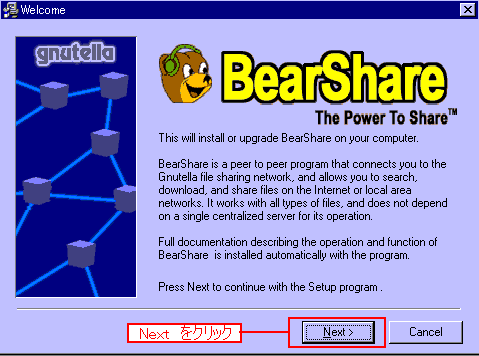
↓
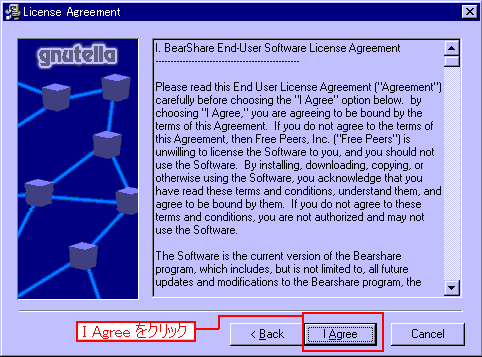
ここでは「規約に同意しますか?」聞かれているので「I Agree(同意します)」をクリック
↓
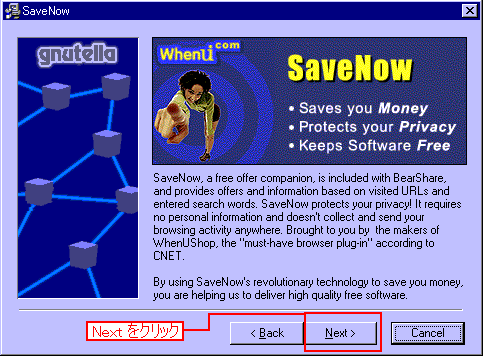
↓
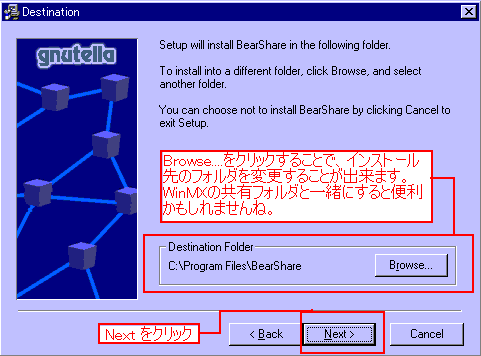
デフォルトではBear Shareのインストール先フォルダは 「C:\Program Files\BearShare」 になっています。変更したい人は「Browse....」をクリックして新しいインストール先フォルダを選んでください。
↓
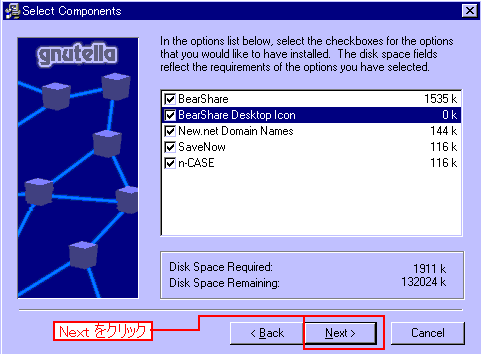
ここではインストールするファイルを選ぶことが出来ますが、何も触らない方が無難です。よってそのまま「Next」をクリック。
↓
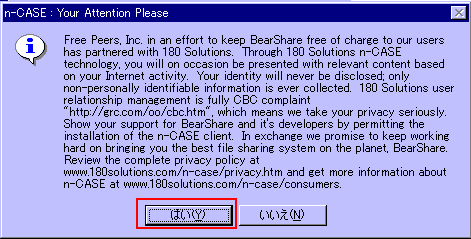
とりあえず出来る限り翻訳してみると「n-CASEという技術を使って、BearShareを使いやすくします。それとプライバシーは完全に保護します。」以上2点だけ解読できました。とりあえず「はい」を選んでおきましょう。
↓
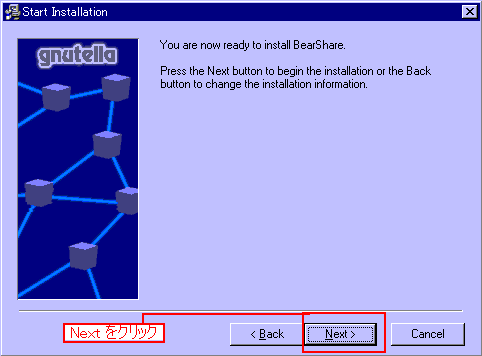
↓
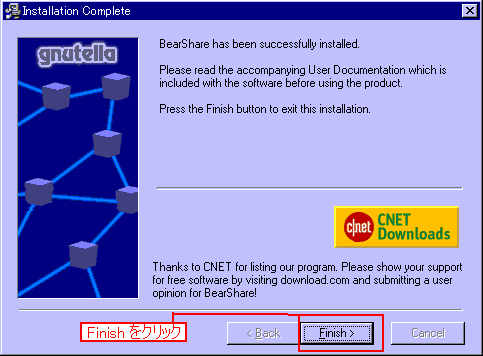
これでインストールは完了です。
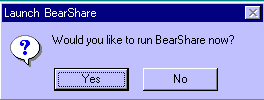
ちなみにインストール完了時に下のような画像が出てくると思いますが、これは「今すぐBearShareを起動しますか?」と聞いているだけです。特に問題がなければ「Yes」を押しましょう。